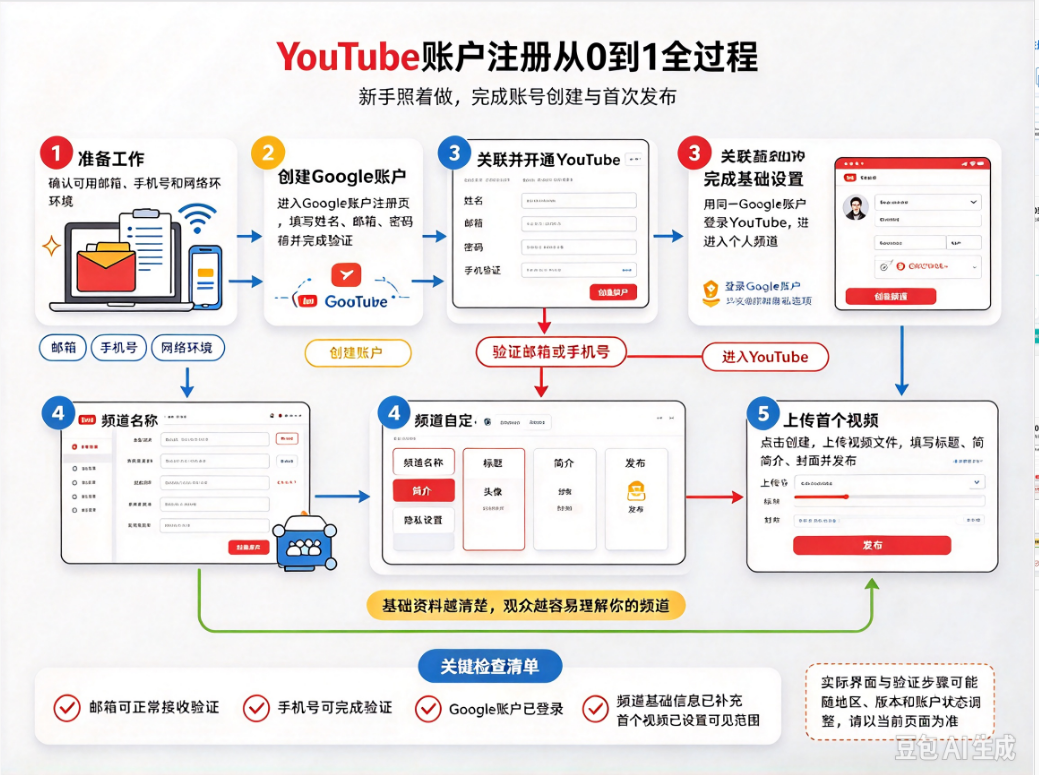
YouTube 没有“独立账号”,本质是先有 Google 账号,再开通 YouTube 频道。下面按“从 0 到 1”给你一套可直接照做的流程(电脑端为主,手机端同理)。
一、先搞清楚:你要的是哪种“YouTube 账户”
- 只看视频 / 点赞 / 收藏 / 评论 → 有个 Google 账号登录就行
- 发视频 / 做自媒体 / 开频道 → Google 账号 + 创建 YouTube 频道
- 品牌号 / 公司号 → 用 Google 账号再建“Brand Account(品牌账号)”,可多人管理
如果你已经有 Gmail / Google 相册 / Drive,直接拿那个邮箱登 YouTube 就行,不用重新注册。
二、第 1 步:注册 Google 账号(没有 Google 账号才做)
- 打开:https://accounts.google.com/signup
- 点 Create account(创建账号)
- 选用途:
- For my personal use(个人)
- For my child(儿童)
- For work or my business(工作/品牌)
- 填:
- 姓 / 名
- 生日(≥13 岁,且之后很难改)
- 性别(可“不愿透露”)
- 选邮箱:
- 新建 Gmail:xxx@gmail.com
- 或用已有邮箱(Outlook / 企业邮都行)
- 设密码:≥8 位,建议「大写+小写+数字+符号」
- 绑手机号收验证码(短信/电话),再填备用邮箱(强烈建议)
- 同意 Google 服务条款 → 账号建成
✅ 到此你已经有“YouTube 登录身份”。
三、第 2 步:登录 YouTube
- 打开 https://www.youtube.com
- 右上角点 Sign in
- 输刚才的 Google 邮箱 + 密码
- 如有二次验证(手机 Google 提示 / 短信码 / 验证器)→ 通过
登录后右上角变成“头像/缩写”就成功了。
四、第 3 步:创建 YouTube 频道(想发视频才做)
- 点右上角头像
- 点 Create a channel(创建频道) 或 Your channel(你的频道)
- 频道名:
- 默认用 Google 名字
- 也可以改成频道名(后面还能改,但 handle/品牌名有频率限制)
- 点创建 → 频道页生成
登录后其实已经有一个“隐藏频道身份”,但第一次评论/上传时 YouTube 会让你确认频道名。
五、第 4 步:基础装修(像样一点再发视频)
进 YouTube Studio → Customization(自定义):
- 头像:98×98 以上,PNG/JPG,≤4MB
- 横幅 Banner:推荐 2560×1440
- About(关于):写频道是干嘛的、更新频率、外链
- 高级:绑定网站、社媒、国家/地区、关键词
六、第 5 步:手机号验证(发视频建议做)
路径:头像 → Settings → Channel → Verify(验证)
验证后能解锁:
- 传超过 15 分钟的长视频
- 自定义缩略图
- 直播资格
- 更强反滥用权限
方式:短信 / 电话,填验证码即可。
七、第 6 步:发第一个视频
- 点右上角 Create(➕)→ Upload video
- 拖入 MP4(最稳)
- 填:
- 标题
- 简介(带关键词+外链)
- 标签
- 分类
- 封面(没验证只能用系统截图)
- 可见性:
- Public 公开
- Unlisted 不公开但持链接可看
- Private 仅自己
- 发布 → YouTube 转码几秒到几十分钟
八、新手最容易卡住的 5 个点
- ❌ 以为“注册 YouTube 账号”是单独一套:其实是 Google 账号
- ❌ 不绑手机/备用邮箱:忘密码基本找不回
- ❌ 频道名随便起成“我的频道 12345”:后期品牌感差
- ❌ 没验证就传长视频:被卡 15 分钟
- ❌ 中国网络直接开 YouTube 打不开:需要“能访问 Google 服务的网络环境”,别用野鸡插件
九、手机端一句话流程
YouTube App → 头像 → Sign in → Add account → Create account → 填姓名/生日/性别 → 建 Gmail 或用自己的邮箱 → 手机验证码 → 同意条款 → 回 YouTube 点 Create a channel。
如果你愿意,我可以下一步直接给你:
- “做 YouTube 出海频道”的注册+装修检查清单
- 个人号 vs 品牌号 怎么选
- 新号发前 10 个视频的避坑流程